2011年10月29日 星期六

引用:Google Sites網頁空間

GoogleSites介紹
1.每個Google Apps 帳號可擁有10GB Google Sites 空間
2.上傳文件及附件最大支持10MB
3.無資料夾可分類管理檔案
4.無需HTML知識即可上手
5.可隨意定制網站的外觀及風格
6.提供系列模板格式,包括網頁、公告、文件列表等等
7.內置Google搜索引擎
8.可指定網站的擁有者、瀏覽者、協作者,並且可設置網站的公開程度
9.可直接在Google Sites 裏嵌入來自Google 其它産品的文件,
 包括視頻、文檔、表格、演示文稿、相片幻燈片、日曆


教學: °♡彡微醺〃貓咪╭ ♥ღ  Google Sites 協作平台:簡單架設個人網站+檔案分享空間! -- 繁體中文介面


相關文章:超勁爆!把你的Google協作平台免費升等到10GB(Google Sites)


教學章節


共分9部分,請依序閱讀


一、申請個人專屬CO.CC免費網域
二、申請Google Apps網路應用服務
三、輕鬆獲得10GB的Google Sites協作平台!
四、上傳你的圖片
五、如何取得圖片連結?
六、支援哪些檔案格式?
七、單檔上傳大小限制?
八、檔案外連有流量限制嗎?
九、如何有效管理檔案?


Google Sites 說明網頁是什麼?


網頁是什麼?


網頁是未結構化的頁面,您可以在其中輸入文字、圖片和表格,以及嵌入試算表、簡報、影片和其他項目。 網頁具有標準格式控制項 (如粗體、斜體、底線、字型控制項、文字色彩及文字反白顯示)。 您可以建立項目符號清單和編號清單,以及輕鬆地連結至協作平台中的其他網頁。 您可以將硬碟中的文件附加至網頁底端,以及允許其他協作平台協作者對您的網頁提出意見。
因為「Google 協作平台」是根據 wiki 基礎建置,所以會儲存文件的所有版本。 這表示您一定可以回復到較早的文件版本,並且可以比較不同版本之間的變更。


在網頁更新時,網頁訂閱者會收到通知。


......


引用:令人驚豔的Google Sites服務--基本介紹篇
http://01mistery.blogspot.com/2008/08/google-sites.html
2008/08/03


使用方面:
‧ 要有一個Google Accounts帳號
‧ 目前提供的容量是100MB(可以付費升級)
‧ 網址為http://sites.google.com/site/你的名稱
不支援embed、JavaScript、iframes等code語法,所以是不能放Google AdSense(未來或許會開放)
‧ 可以使用Google Analytics、Webmaster(網站管理員) ,也提供倒數計時器。
‧ 指定mydomain.com,目前適用在Google Apps的開放網址
2008.8.10更新
‧ 可直接插入videos、 docs、spreadsheets、 presentations、 photo slide shows、 and calendars等檔案型態。
‧ 可放檔案,一個檔案最大限制10MB
圖片格式支援JPG、GIF和PNG,但動畫式(Animated)的GIF不支援(要放在外連的空間)
‧ 沒有提供RSS訂閱,只能訂閱網站修改或是有意見及附件變更時可郵寄信件。
‧ 不支援metadata或是Keywords,只能在你的description敘述。


.....................


[知識+] 我想詢問個人網頁建置的問題...
http://tw.knowledge. yahoo.com/question/q uestion?qid=10081214 05664

我有嘗試在HTM模式中貼上計數器的程式語言(我對程式語言一概不知,是從http://whos.amung.us /貼上的),可是上傳後卻被Google那邊拒絕,說:「您的 HTML 包含不安全的標記 (iframe、內嵌、樣式、指令碼) 或額外屬性。 這些項目會在檢視頁面時移除。」

最佳解答: 雲天若人 ( 初學者 5 級 )

2008-12-21 10:57:45 補充
想不到 Google Sites 的限制也這麼多
不過你可以試試看下面這麼方法
雖然說像像是 iframe、object、embed 都不行使用
但有一個方法可以騙過它
那就是加入 class=igm 及 igsrc="http:/// " 啦
詳細內容及範例請參考 http://diary.tw/marc h/603


Blogger 放檔的好選擇 - Google Code


之前發現,Google Page Creator (Google Pages) 要倒店關門的消息,我就一直在找更好的地方,用來放我 Blog 會用到的各種小圖和外連檔案(不然每次登入 Google Pages,都要恐嚇我一次,我所有的資料都要被強制移到 Google Sites 了),試用了一陣,本來覺得即將取而代之的 Google Sites 也不錯用,正打算大舉遷移,把檔案和連結都搬過去之際,突然緊急煞車,發現 Google Sites 不能這樣用啊!目前它有兩個關鍵性的障礙:


  1. 不准上傳 HTML 或 Javascript 之類的程式碼。對很多朋友來講,這可是嚴重的缺陷,因為有不少人習慣把外掛 Blogger 的模組,都寫成獨立的 js 檔,載入頁面時再用 include 的方式呼叫,改版時只要兼顧相容性,不用再動到網頁樣板的原始碼,維護也比較獨立和方便。原先的 Google Pages 並不阻擋,但到了 Google Sites 卻拒絕上傳(說是安全性考量),這一點就讓不少人打退堂鼓了。
  2. 不支援 GIF。這一點我就非常非常不能接受了,Google Sites 是用來建立「個人網站」、來做協作的平台,有聽過提供這類服務但不支援 GIF 圖檔的嗎?!一開始我還沒發現,因為 GIF 圖檔是可以上傳的,一般靜態標準的 GIF 圖檔看起來都沒事,但嵌入網頁外連所有圖片時才發現,不正常的情況來了!首先是透明底圖 (Transparent GIF),在 Firefox 沒事,但用 IE (IE6) 看卻不再透明了,就算你想換成透明底圖的 PNG 檔,舊版 IE 不支援、新版 IE 照樣不能透明!其次,動態圖片 (Animated GIF) 照樣沒作用,這次連用 Firefox 也沒效果,Google 找了半天,得到的竟然官網的回答:「Google 協作平台目前不支援動畫 GIF。如果要使用動畫 GIF,則需要將它裝載在協作平台外部,並使用它的裝載網址進行連結。」看到這句,檔案還要放在「外部」,我真的無言了~(據說還是安全性考量.. XD)

以前還一度以為是外連檔案後面那個謎字串 ?attredirects=0 搞的鬼,因為之前測試加了該字串好像會正常,但其實是因為當下我有登入 Google Sites 的關係。至此,我想我是完全放棄用 Google Sites 來取代 Google Pages 了(這狀況已經一段時間,我也上 Google Groups 去反應,看來還是沒進度)!在尋找其他解的過程中,看到了有人推薦使用 Google Code、一項 Google 提供給使用者用來公佈及開放程式碼的平台,為了讓用戶能自由下載、修改和分享程式和專案的原始碼,該服務平台也有提供 File Hosting 的機制,讓專案主人能放置檔案公開分享和連結使用。當然,這些公開的原始碼檔案也提供像是版本控制、描述分類等專案控管的機制,還有 Wiki 和 Issues 讓管理者和使用者能控制和掌握專案的進度和變動(還支援 Google Analytics 來監看存取流量),算是一個相當簡單、又配備大部分該有功能的程式碼控管平台。


對我來說,現階段最重要的當然是小圖檔的 Image Hosting,還有少部份幾個外連用的小檔案。既然是該服務是分享「Code」,未來我也考慮把自己的樣板原始碼公佈出來,甚至將有在用的 Blogger Hack 抽離成一隻隻的 js 檔,這樣用 Google Code 來放置檔案,也才更理所當然,是吧?仔細看看 Google Code 的限制:一個專案空間限制單檔最大 100MB、總容量 2GB、不限網路流量、使用 *.googlecode.com 格式二級域名(但不支援自訂網域)、一個帳號最多可以開十個專案,哇!拿來做我 Blog 的 File Hosting 絕對是綽綽有餘啊!實際試了一下圖片外連,不管什麼格式,顯示下載都很快很正常,測試幾天後,沒想太多我就把檔案統統都搬過去啦!透過之前介紹過的技巧,我大概只改了三行原始碼,就讓所有的 Blog 小圖檔統統轉向到 Google Code 去,果真是 Blogger 放檔的好選擇啊!如果不介意,還可以公佈自己的 Blog 樣板(透過版本控制當備份)和用到的所有 js 檔(不要再盜連了),這樣也符合 Blog 原始碼開放的需要,速度和反應都很不錯,除了擔心對岸會「牆」掉 Google 服務的疑慮(沒差,反正我的 Blog 也是在 Google 的 Blogger 上),不用擔心它會倒掉或關閉(現下用的人很多),看來可以好好頂一陣子了!


我想 Google Code 應該不用教學怎麼使用,只要有 Google 帳號、連到 Google Code 首頁 、選擇「專案託管」、在畫面中央直接選 Create a new project,填好 Project 名稱(這名稱會決定你的二級網域名)和相關資料,專案就開好啦!接著玩一玩專案設定,切到到 Downloads 的分頁,就可以上傳下載自己的檔案了。申請前有興趣可以參考我 Blog 都已經換用的專案:abinlink。推薦因應 Google Pages 倒閉、Google Sites 又不濟事,和我一樣需要空間來放置小檔案的人來參考~(希望不要被拿來愛亂分享大檔的人搞爛就行了~)


2011年10月28日 星期五

[教學] 在google sites裡加入iframe的解決方法


自訂插入外部頁面的的IFRAME小工具 http://jkfiledownload.googlecode.com/files/jkgsiframe.xml

google sites(中文翻作"協作平台") 是個非常好用的免費工具
尤其如果搭配google apps 在google apps底下的協作平台容量可說是無限
(apps預設10G 然後每多一個帳號多500mb --> apps帳號可以無限開)

現在lab裡的很多工作都可以放在lab的協作平台上讓大家一起進行 然後又可以設定權限只有apps帳號的人能夠共同編輯 避免組織內部一些敏感資訊被外面的人看到

不過google site還是有些限制 像說不能很自由的編輯html碼 跟普通的網頁不一樣 他大部分的功能都是模版做好的 所以當然好用的iframe就不能用了
但是我想在google site頁面中插入外部的頁面 那要怎麼辦 今天研究了一下 發現寫google gadget可以繞過sites本身的限制 偷偷使用iframe

程式碼大概是參考http://www.glaciology.net/Home/Miscellaneous-Debris/guide-to-inserting-iframes-or-flash-in-google-sites這篇文章寫的
不過我改了一些小地方 做了另外一個小工具 給懶的自己寫google gadget的朋友直接引用 只要填入想要顯示的網址就可以簡單的在google site裡插入iframe

iframe小工具網址: http://jkfiledownload.googlecode.com/files/jkgsiframe.xml

在google site裡加入iframe的步驟:

1.編輯頁面-插入-小工具-更多


2.依網址新增小工具- 填上 http://jkfiledownload.googlecode.com/files/jkgsiframe.xml


3.設定小工具-在iframeuURL的地方選擇iframe要連的頁面網址 另外可以自己選擇條整長寬和要不要出現捲軸


4.按儲存就完成了 範例是在google site中插入一個yahoo的首頁 XD


2011年10月26日 星期三

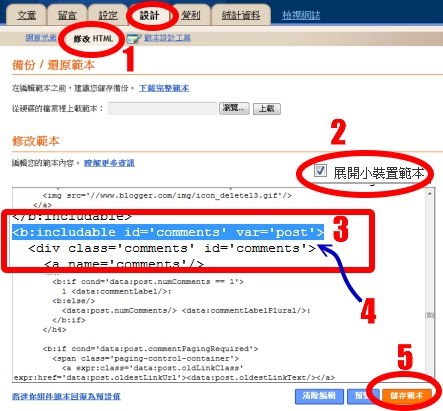
製做Blogger作者回覆的功能


Blogger中的張貼的意見(回應)都沒有「作者回覆」的功能,以下就來自己手動做一個解決方案。

一步一步來

1. 進入 設計 → 修改 HTML。

2. 勾「展開小裝置範本」。

3. 搜尋「 」。


4. 在它的下一行插入(貼上)下面的程式碼。


2. 回覆畫面第一行 Re: ... 不能刪掉唷,要從第二行開始打「回覆內容」。回覆完記得按下 [發表您的意見] 送出。


3. 如果回錯也可以刪掉重回。


補充:
\u4f5c = 作
\u8005 = 者
\u56de = 回
\u8986 = 覆
可以把那一整段文字改成自己要的中英文字。


2011年10月25日 星期二

【教學】使用Google Friend Connect(GFC)外掛插件讓Blogger留言功能升級


Google Blogger 使用到現在,一直對其內建的留言回應很不滿意,除了沒有他家網誌留言回覆功能外,再來就是畫面真的有點單調,雖然還是可以透過語法的修改達到,但這個並不是每個 Blogger 格友都能做到的易事。


現在我們只需要幾個簡單步驟,就能讓 Blogger 網誌也有一個可以「五星評分」、「張貼影片」的留言板,且還能讓格主可以針對特定留言做「回覆」!


從此將可以不再羨慕他家網誌的留言功能了~~~(狂笑中...)


首先,我們要先使用 Google Friend Connect(簡稱 GFC)這個社交小工具(Widget)。


sshot-1


在登入了您的 Google 帳號後,進入 GFC 左側的【小工具】裡將會看到很多好用的小玩意,如果想新增文章評分評論功能就點擊【Ratings and reviews】裡去設定,若想要有快速回應又能張貼 YouTube 影片功能就選【Comments】。


sshot-2


首先,我們以 Rating and reviews 這個小工具做範例。


sshot-4


步驟一、設定選項


範圍,有三種選項可選擇:


  • 【整個網站】- 比較傾向留言版,讓訪客可以即時的留下文字訊息。
  • 【網頁】- 讓每篇文章有不同的留言區,版主還有訪客回覆的功能。
  • 【ID】- 此選項我尚未去測試其用途,就留待日後再來研究。


步驟二、選擇小工具的大小


  • 【寬度】- 要視擺放的區域而定,像我放置在首頁的就設為 350(像素),擺內文中的就設 580。
  • 【顯示的文章數】- 讓小工具一頁能顯示的留言數,數字由 1-15 選擇一個。
  • 【展開與收合】- 可以讓小工具設定預設展開還是收合。


步驟三、選取顏色


這區域就可以決定未來小工具版面的美觀,左邊的設定一更動,右側還會貼心的即時顯示讓您預覽。


sshot-5


步驟四、建立 HTML 程式碼


當上面的步驟一一設定完畢後,按下【產生程式碼】按鈕就會產生一段程式碼,將程式碼複製貼上至您網站還是網誌裡面,就大功告成了!


sshot-11


這樣的留言板是不是比 Blogger 預設的好看多了,而且只要透過 GFC 的幾個步驟依序設定,程式碼就自動產生,完全無痛安裝。


而日後的留言管理就要在 GFC 中的【管理】裡面的【評論管理】,其中還可以設定留言是否直接顯示或者要等格主審核後再顯示。


sshot-6


看到這裡,如果還在使用 Blogger 預設留言功能的各位格主,有沒有一股很想把舊留言板拆了的衝動~~(狂笑x2...)


雖然針對留言功能我也把自個的網誌動了不少刀,但還是不很理想,要不是 Frank 兄的推薦,也還不會想到 Google Friend Connect 中那失落已久的好東西。


2011年10月23日 星期日

做網賺一定要有投資意識

做網賺要有投資意識這句話我說了很多次了,有了投資意識,你的起點就和別人不一樣了,你就是在用商人思維在思考,而不是一個純粹的打工仔 、苦勞力。


有關點擊郵件類網賺,我已經很久沒有關注了,本站推薦的一些網站比如Onbux等都早已經倒閉,但是這些點擊站卻是我最早收到的網賺美元,以onbux為例來說,看準以後馬上升級到黃金會員,總投資大概90美元左右,並花錢購買下線並通過推廣發展了一批下線,從這裡大概賺了有幾百個美元,雖然不多,卻是對本站具有象徵意義。


最近還有朋友聊天時問我做英文網賺是否需要投資,我覺得域名、空間、VPN、S5等這都是基本的工具,如果連基本的投資都捨不得的話,怎麼想著收大刀呢?那你只好去每天點幾個Bux站,一個月積攢個一兩個美元,單干、不投資永遠是沒有出路的。


當然有些風險比較大的項目還是需要謹慎的,前幾天剛說的「一起競」網站關閉,站長卷款逃走的事情,這種我是不贊成網賺新手投資的。而且這個和股票期貨的風險還是不同的,最近在工作之餘還操作了一些大宗商品(現貨),一個小時的超短線操作,入金幾百人民幣,的確挺爽的,不過操作不當,技術不到家的話,賠錢的幾率還是很大的。


還是那句話,不要老是局限於出賣苦勞力的思維中,要有投資意識。最後祝各位賺友都能找到自己的思路和發財之路。有好項目的可以和我聯繫,共同發財


2011年10月20日 星期四

部落格blog自訂連結的方法


步驟一:點選『管理部落格』


步驟二:點選左欄『管理自訂欄位』


步驟三:在自訂欄位內,填上欄位名稱及您的程式碼


步驟四:點選左欄外觀設定內的『版型設定』


步驟五:建議您將新增欄位移至最上方,以增加廣告被點閱率。


步驟六:設定完成,確定資料儲存後即能匯到部落格查看廣告是否已刊登。